
実践チュートリアル:カフェのロゴを作ってみよう
My Logo Creatorへようこそ!このガイドでは、架空の「Smile Cafe」のロゴを一緒に作りながら、基本的な操作からプロ品質のデータを書き出すまでを学びます。
Step 1: キャンバスの準備
ロゴ作成は、まずキャンバスのサイズを決めることから始まります。初期設定は「500px × 500px」の正方形に設定されています。キャンバスサイズを変更する場合は、左のツールバーにある**「サイズを設定」**ボタンを押し、ご希望のサイズを設定してください。背景は初期設定で透明になっています。
Step 2: シンボルマークの作成
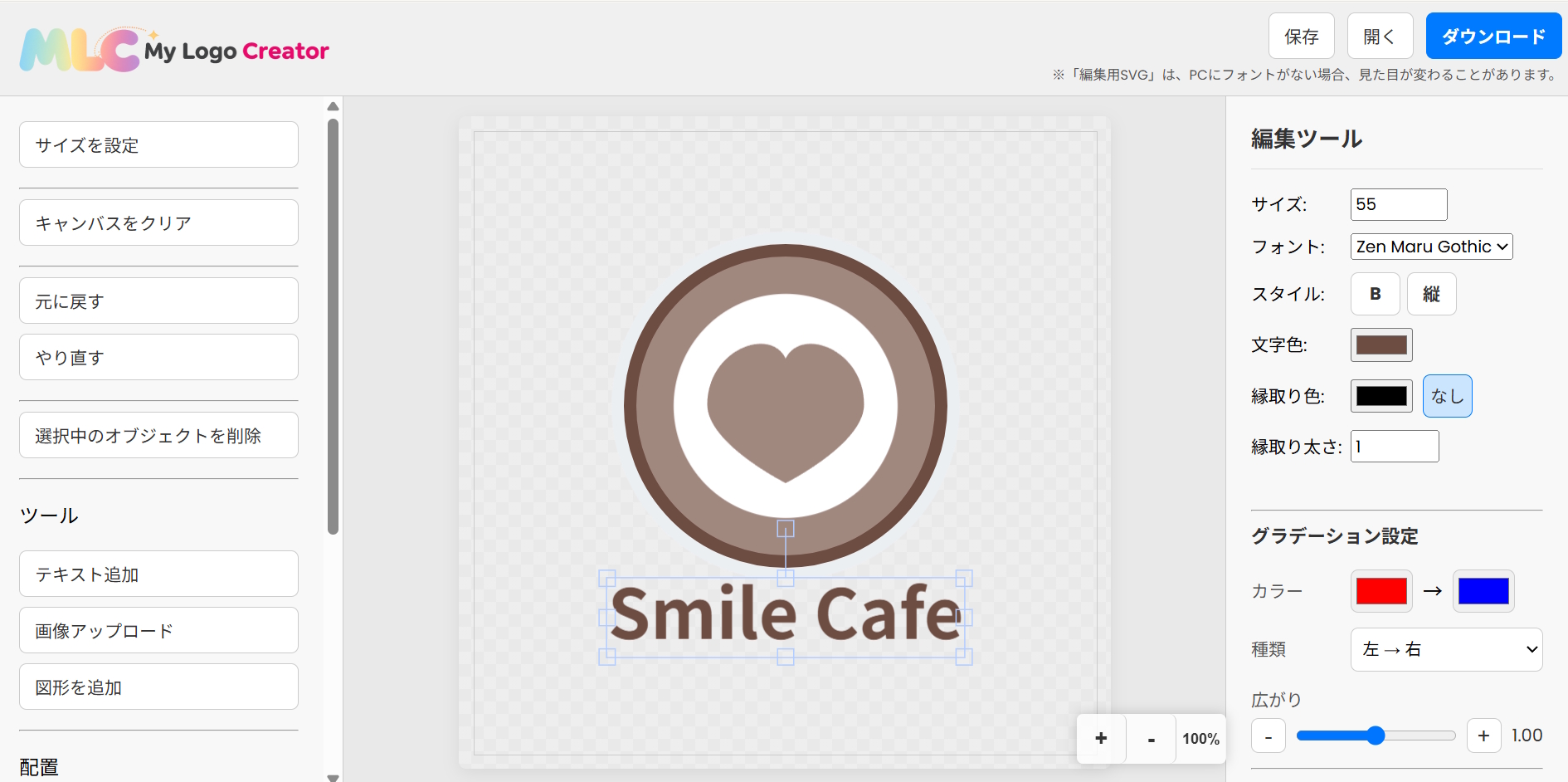
次に、カフェのシンボルとなる図形を配置します。ツールバーの**「図形を追加」**ボタンから「円」を選択してキャンバスに追加してください。右の編集パネルで、「塗りつぶし」を優しい茶色に、「枠線」は濃い茶色に設定します。更に円の図形を追加し、サイズを先ほど追加した円の内側に調整して塗りつぶしは「白」を設定、次はハートの図形を追加し、白い円の中にサイズを調整して配置します。
Step 3: テキストの配置と調整
ツールバーの**「テキスト追加」**ボタンでテキストを追加し、ダブルクリックして「Smile Cafe」と入力します。編集パネルで、ロゴに合うおしゃれなフォント(例えば 'Lobster' や 'Poppins')を選び、サイズと色を調整してシンボルマークの下に配置してみましょう。
Step 4: 作業内容の保存(推奨)
途中で作業を中断したり、後で修正したくなった時のために、編集データを保存しておきましょう。ヘッダーの**「保存」**ボタンを押すと、編集データ(.jsonファイル)がダウンロードされます。このファイルは**「開く」**ボタンからいつでも呼び出せます。
【最重要】Step 5: 用途で選ぶ3つのダウンロード形式
デザインが完成したら、いよいよ書き出しです。ヘッダーの**「ダウンロード」**ボタンをクリックし、用途に合った形式を選びましょう。
- PNG形式: **背景を透明にしたい時に選びます**。Webサイトや資料、動画など、ロゴだけを画像や背景の上に重ねたい場合に最適です。
- Web用SVG形式: **Webサイトでロゴをクッキリ表示させたい時に選びます**。拡大・縮小しても画質が全く劣化しないSVGの利点を持ちつつ、どんな環境でも見た目が崩れない、まさにWeb用の形式です。
- 編集用SVG形式: **印刷会社への入稿や、プロのデザイナーに渡す時に選びます**。テキストや図形のデータがそのまま保存されるため、Illustratorなどの専門ソフトで後から色や形を編集できます。(※PCに同じフォントがないと見た目が変わる点には注意が必要です)
ロゴ作成ガイド&ノウハウ一覧
🎨 デザイン知識・配色
🏢 業種・ビジネス
さあ、あなたのアイデアを
ブランドの顔にしよう。
登録は一切不要、もちろん完全無料でご利用いただけます。
クリック一つで、あなたのアイデアが形になる楽しさを、今すぐ体験してください。