
PNGとSVGの決定的な違いとは?
ロゴ保存の最適解を徹底解説
ロゴが完成し、いざ「ダウンロード」という時、「PNG」と「SVG」、どちらを選べば良いか迷ったことはありませんか? この2つは根本的に仕組みが異なり、間違った形式を選ぶと「Webサイトでロゴがぼやける」「印刷したら荒れてしまった」という失敗の原因になります。 この記事で決定的な違いを理解し、あなたの用途に最適な形式を選べるようになりましょう。
Step 1: 「荒れる」PNG と「荒れない」SVG
最も重要な違いは、「拡大した時に画質が劣化するかどうか」です。
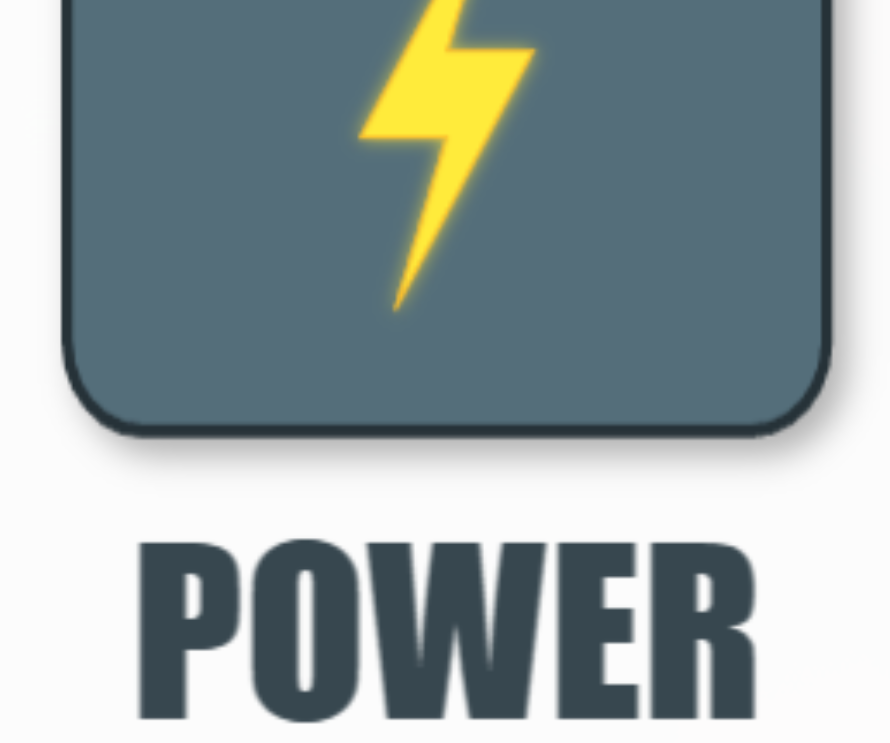
PNG(ラスタ形式)
小さな「点(ピクセル)」の集まりで絵を表現する形式です。そのため、拡大すればするほど点の粗さが目立ち、ギザギザに「荒れて」見えてしまいます。
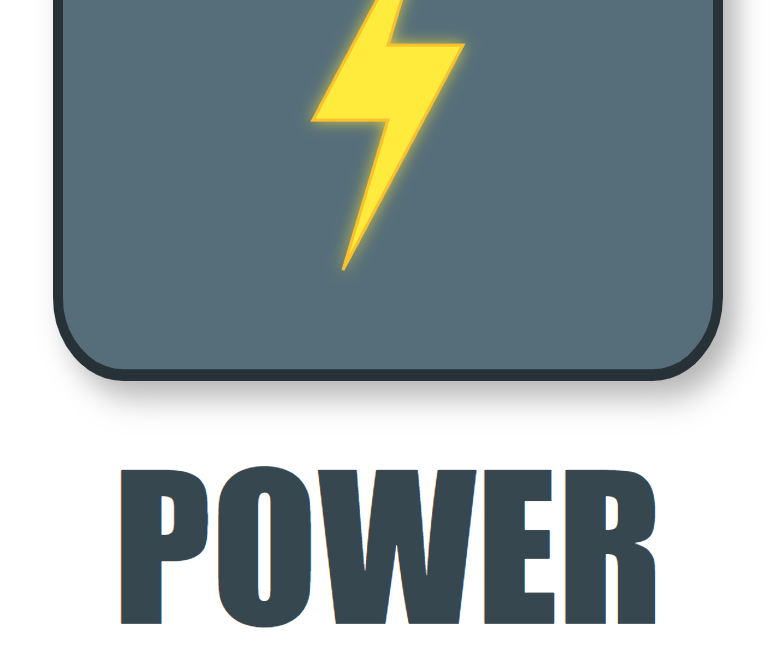
SVG(ベクタ形式)
「点と線を結ぶ座標」や「塗りの色」を数式で記録します。そのため、どれだけ拡大しても、その都度キレイに再計算され、「荒れる」ことがありません。
Step 2: My Logo Creator が提供する「3つの形式」の使い分け
違いを理解した上で、My Logo Creatorが提供する3つのダウンロード形式 を完璧に使い分けましょう。
1. PNG形式 (背景透過)
→ とにかく「背景を透明」にしたい時に選びます。
PNGは背景を透明(透過)にして保存できるのが最大の強みです。Webサイトやブログ、プレゼン資料、動画など、写真や色付きの背景の上にロゴだけを重ねたい場合に最適です。
- 長所: 背景透過ができる。ほぼ全てのソフトで使える。
- 短所: 拡大すると荒れる。
2. Web用SVG (見た目優先)
→ Webサイトで「見たままクッキリ」表示させたい時に選びます。
これは、My Logo Creator独自の特別な形式です。
フォントや影、グラデーションの美しい「見た目」をそのまま高解像度画像(PNG)としてSVGファイルに埋め込みます。これにより、どんな環境のブラウザで見てもデザインが崩れることなく、かつSVGの「拡大しても荒れない」という利点を両立できます。
- 長所: 拡大しても荒れない。フォントや影の見た目が崩れない。
- 短所: Illustrator等で「編集」はできません。
3. 編集用SVG (ベクター)
→ 印刷会社への入稿や、デザイナーに渡す時に選びます。
これは「テキスト」や「図形」の情報をそのまま保存する、真の「ベクタ」形式です。
Illustratorなどの専門ソフトで、後から色や形、テキストの打ち替えなどの「編集」が可能です。ただし、編集するPCに同じフォントが入っていないと、見た目が変わってしまう点には注意が必要です。
- 長所: プロのソフトで再編集できる。印刷入稿に最適。
- 短所: PC環境によってフォントの見た目が変わることがある。
結論:どの形式を選ぶべきか?
- Webサイト・ブログに使う: 「Web用SVG」 (最優先) または 「PNG」
- 資料・動画に使う: 「PNG」 (背景透過)
- 印刷(名刺・看板)に出す: 「編集用SVG」 (入稿用)
My Logo Creatorは、これら全ての形式に登録不要・無料で対応しています。あなたの用途に合わせて、最強のロゴデータをダウンロードしてください。
ロゴ作成ガイド&ノウハウ一覧
🎨 デザイン知識・配色
🏢 業種・ビジネス
さあ、あなたのアイデアを
ブランドの顔にしよう。
登録は一切不要、もちろん完全無料でご利用いただけます。
クリック一つで、あなたのアイデアが形になる楽しさを、今すぐ体験してください。