
無料でプロ級!グラデーションロゴの作り方
単色のロゴもシンプルで素敵ですが、ほんの少し手を加えるだけで、プロがデザインしたような深みと高級感を演出できます。それが「グラデーション機能」です。
このガイドでは、テキストや図形に美しい色の階調を適用する方法を解説します。
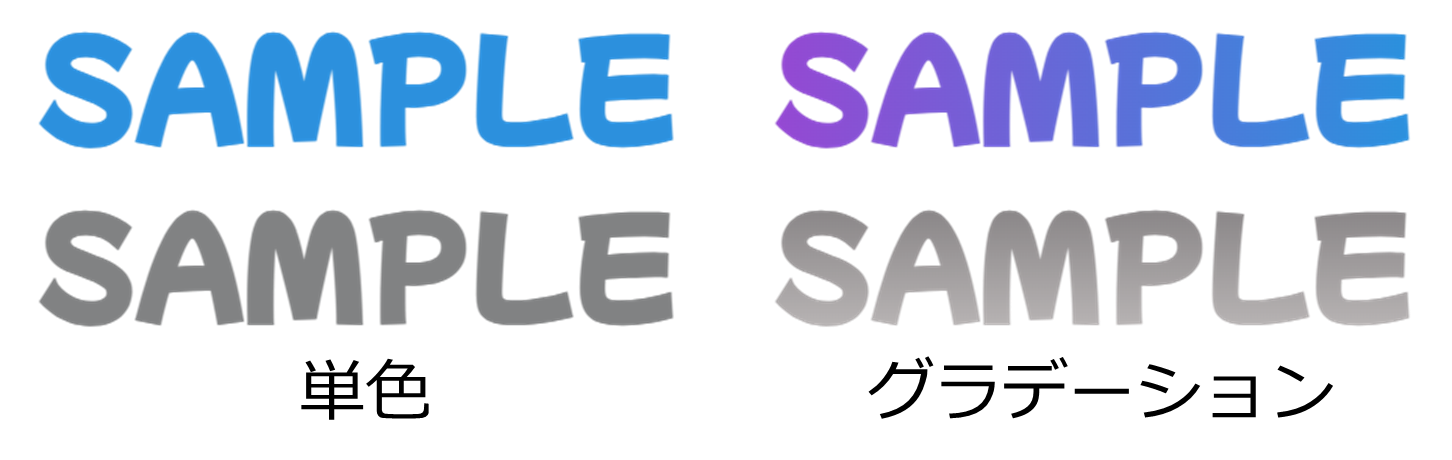
Step 1: グラデーションでロゴはここまで変わる
まずは、その効果をご覧ください。My Logo Creatorの「グラデーション機能」を使えば、ロゴの印象を劇的に変えることができます。特にIT系、クリエイティブ系、または先進的なイメージを与えたいブランドに最適です。
Step 2: グラデーション機能の使い方(基本)
1. 編集パネルを開く
キャンバス上のテキストや図形をクリックして選択します。右側の編集パネルに「グラデーション設定」の項目が表示されます。
2. 2色を選ぶ(開始色と終了色)
「カラー」セクションにある2つのカラーボックスで、好きな色の組み合わせを選びます。 色を選んだ瞬間に、キャンバス上のオブジェクトに色がリアルタイムで反映されます。
3. グラデーションの種類(向き)を選ぶ
「種類」のドロップダウンから、グラデーションの向きを選びます。
- 左 → 右: 水平方向のグラデーションです。
- 上 → 下: 垂直方向のグラデーションです。
- 角度指定: これが一番のおすすめです!次のステップで詳しく解説します。
Step 3: 【プロのコツ】「角度」と「広がり」を使いこなす
この2つのスライダーを調整することが、ロゴを「プロっぽく」見せるための鍵です。
1. 「角度指定」で自由な向きに
「種類」を「角度指定」に切り替えると、「角度」スライダーが表示されます。 このスライダーを動かして、ロゴに最適な「斜め」のグラデーションなど、最も美しく見える角度を探してみましょう。
2. 「広がり」で色の変化を調整
「広がり」スライダーは、2色の混ざり具合を調整する機能です。 値を小さくすると(例: 0.5)、色の境界がクッキリします。値を大きくすると(例: 1.5)、色の変化がより広範囲で滑らかになります。
Step 4: ダウンロードして完成
イメージ通りのロゴが完成したら、右上の「ダウンロード」ボタンから「Web用SVG」または「PNG形式」で保存しましょう。特にグラデーションを使った美しいロゴは、拡大しても画質が一切荒れない「Web用SVG」での保存がおすすめです。
ロゴ作成ガイド&ノウハウ一覧
🔰 基礎・戦略・運用
- 基本編:カフェのロゴを作ってみよう
- 料金相場:制作会社 vs 無料ツール
- Web・印刷の「最適サイズ」一覧
- 「背景透明(透過)」のやり方とメリット
- 「白黒・単色ロゴ」が必要な理由
- 手書きスケッチをデジタル化する方法
- 失敗しない「ロゴリニューアル」の手順
- ゼロから生み出す!アイデア出し法
- 失敗しない「ターゲット設定・ペルソナ」
- 必須!3つの「ロゴ展開パターン」
- 正しい意見の聞き方・A/Bテスト
- 完成前の「鬼の10項目チェック」
- ロゴ運用マニュアルの作り方
- 著作権・商用利用・商標登録の罠
- PNGとSVGの違い・保存形式の最適解
- 名刺・看板に!印刷で失敗しないコツ
- 素人っぽさを脱却!やりがちな失敗5選
🎨 デザイン知識・配色
- NEW! 文字だけ vs マーク付き どっち?
- NEW! 太字 vs 細字 印象の違い
- NEW! 派手 vs 地味「彩度」の魔術
- 明朝体 vs ゴシック体 どっち?
- 色の温度「暖色 vs 寒色」
- 安定の対称 vs 躍動の非対称
- 誰にでも見やすい色「CUD」とは
- 形の心理学「ブーバ・キキ効果」
- 「黄金比」をロゴに取り入れる方法
- プロの技「文字詰め(カーニング)」
- 真ん中がズレる?「視覚調整」の罠
- 失敗しない「鉄板の2色配色」
- 失敗しない!ロゴの色の選び方
- 配色の黄金比「70:25:5」の法則
- 印象はフォントで決まる!選び方
- 丸・四角・三角?図形の心理効果
- バランスは配置で決まる!黄金比
- 場面で使い分ける「レスポンシブ・ロゴ」
🏢 業種・ジャンル別
さあ、あなたのアイデアを
ブランドの顔にしよう。
登録は一切不要、もちろん完全無料でご利用いただけます。
クリック一つで、あなたのアイデアが形になる楽しさを、今すぐ体験してください。